Domain rzbk.de kaufen?
Wir ziehen mit dem Projekt
rzbk.de um.
Sind Sie am Kauf der Domain
rzbk.de interessiert?
domain@kv-gmbh.de · 0541-91531010
Domain rzbk.de kaufen?
Wie kann ich meinen Netzwerkadapter wieder aktivieren?
Um deinen Netzwerkadapter wieder zu aktivieren, kannst du die folgenden Schritte befolgen: Öffne die Systemsteuerung auf deinem Computer und gehe zu "Netzwerk und Internet". Klicke dann auf "Netzwerk- und Freigabecenter". Dort findest du die Option "Adaptereinstellungen ändern". Klicke darauf und suche nach deinem Netzwerkadapter. Klicke mit der rechten Maustaste darauf und wähle "Aktivieren". **
Wie kann ich die Virtualisierung aktivieren?
Um die Virtualisierung zu aktivieren, musst du zuerst sicherstellen, dass deine CPU Virtualisierung unterstützt. Dies kannst du im BIOS oder UEFI deines Computers überprüfen und gegebenenfalls aktivieren. Anschließend musst du in den Einstellungen deiner Virtualisierungssoftware wie z.B. VirtualBox oder VMware die Virtualisierungsfunktion aktivieren. Danach kannst du virtuelle Maschinen erstellen und ausführen, um verschiedene Betriebssysteme oder Anwendungen zu testen. Vergiss nicht, dass die Leistung deiner virtuellen Maschinen von der Hardware deines Computers abhängt, insbesondere von der Menge an RAM und Prozessorleistung. **
Ähnliche Suchbegriffe für Netzwerkadapter aktivieren
Top-Angebote
Produkte zum Begriff Netzwerkadapter aktivieren:
-
Friese, Andrea: Bettlägerige aktivierenBettlägerige aktivieren , 111 Ideen aus der Praxis , Retuschestifte & Spray > Autopflege & Aufbereitung , Erscheinungsjahr: 200907, Produktform: Kartoniert, Beilage: Spiralbindung, Titel der Reihe: Altenpflege##, Autoren: Friese, Andrea, Seitenzahl/Blattzahl: 128, Keyword: Aktivierung; Altenpflege; Betreuungskräfte nach §87b SGB XI; Pflege, Fachschema: Altenpflege~Pflege / Altenpflege~Gesundheitsberufe~Medizinalfachberufe~Krankenpflege~Pflege / Krankenpflege, Fachkategorie: Krankenpflege und Krankenpflegehilfe~Medizin, allgemein, Warengruppe: HC/Medizin/Allgemeines, Lexika, Fachkategorie: Altenpflege, Thema: Verstehen, Text Sprache: ger, UNSPSC: 49019900, Warenverzeichnis für die Außenhandelsstatistik: 49019900, Verlag: Vincentz Network GmbH & C, Verlag: Vincentz Network GmbH & C, Verlag: Vincentz Network, Länge: 175, Breite: 123, Höhe: 17, Gewicht: 191, Produktform: Kartoniert, Genre: Mathematik/Naturwissenschaften/Technik/Medizin, Genre: Mathematik/Naturwissenschaften/Technik/Medizin, Herkunftsland: DEUTSCHLAND (DE), Katalog: deutschsprachige Titel, Katalog: Gesamtkatalog, Katalog: Lagerartikel, Book on Demand, ausgew. Medienartikel, Relevanz: 0002, Unterkatalog: AK, Unterkatalog: Bücher, Unterkatalog: Hardcover, Unterkatalog: Lagerartikel,25,90 €*Versand: 0,00 €Sichere Weiterleitung zum Anbieter
-
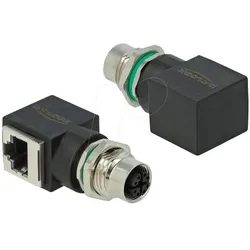
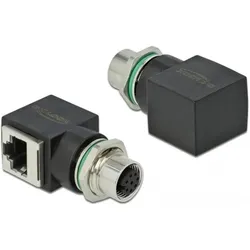
Delock Netzwerkadapter (RJ45), Netzwerk Adapter, SchwarzDer Delock Netzwerkadapter ist eine zuverlässige Lösung zur Verbindung von Komponenten mit M12-Konnektoren, die häufig in der Maschinensteuerung und Automatisierung eingesetzt werden. Dieser industrielle Ethernetadapter ermöglicht es, Geräte mit M12 Buchsen in bestehende Netzwerkstrukturen zu integrieren. Dank seiner kompakten Bauweise eignet sich der Adapter besonders gut für den Einbau in Schaltschrankanwendungen, wo der Platz begrenzt ist. Der Adapter verfügt über eine M12 Buchse mit 8 Pins, die A-kodiert ist, und eine RJ45 Buchse, die der Cat. 6a Spezifikation entspricht. Mit einem robusten Gehäuse aus TPU und einer Schutzart von IP67 ist der Adapter für den Einsatz in anspruchsvollen Umgebungen geeignet. Er kann Temperaturen von -25 °C bis 85 °C standhalten und bietet eine maximale Betriebsspannung von 30 V sowie eine Stromstärke von bis zu 2 A. Diese Eigenschaften machen den Delock Netzwerkadapter zu einer idealen Wahl für industrielle Anwendungen. - Kompakte Bauweise für einfachen Schaltschrank-Einbau - M12 Buchse 8 Pin A-kodiert für vielseitige Anwendungen - Robustes Gehäuse mit Schutzart IP67 für hohe Zuverlässigkeit - Betriebstemperaturbereich von -25 °C bis 85 °C.33,40 €*Versand: 0,00 €Sichere Weiterleitung zum Anbieter

-
Wie kann ich Virtualisierung auf meinem PC aktivieren?
Um Virtualisierung auf Ihrem PC zu aktivieren, müssen Sie zunächst sicherstellen, dass Ihr Prozessor Virtualisierungstechnologie unterstützt. Dies können Sie in den BIOS-Einstellungen überprüfen und aktivieren. Anschließend müssen Sie sicherstellen, dass die Virtualisierungsfunktion in den BIOS-Einstellungen aktiviert ist. Danach können Sie ein Virtualisierungsprogramm wie VirtualBox oder VMware installieren und virtuelle Maschinen erstellen. Stellen Sie sicher, dass Sie genügend RAM und Speicherplatz für die virtuellen Maschinen haben, um eine reibungslose Leistung zu gewährleisten. **
-
Sollte man die Virtualisierung auf dem PC aktivieren?
Die Aktivierung der Virtualisierung auf dem PC ist empfehlenswert, wenn man Virtualisierungssoftware wie VMware oder VirtualBox nutzen möchte. Virtualisierung ermöglicht es, mehrere Betriebssysteme gleichzeitig auf einem PC laufen zu lassen, was besonders für Entwickler, Tester oder IT-Profis von Vorteil ist. Allerdings sollte man beachten, dass nicht alle PCs die Virtualisierung unterstützen, daher sollte man vor der Aktivierung überprüfen, ob der PC diese Funktion bietet. **
-
Wie kann ich iCloud Backup aktivieren?
Um iCloud Backup auf deinem Gerät zu aktivieren, gehe zu den Einstellungen und tippe auf deinen Namen. Wähle dann "iCloud" und anschließend "Backup". Schalte den Schalter für iCloud Backup ein. Stelle sicher, dass genügend Speicherplatz in deinem iCloud-Konto verfügbar ist, um ein Backup deiner Daten durchführen zu können. Du kannst auch festlegen, welche Daten gesichert werden sollen, indem du die Optionen unter "Backup-Optionen" auswählst. Sobald iCloud Backup aktiviert ist, wird dein Gerät automatisch regelmäßige Backups erstellen. **
-
Was ist der Netzwerkadapter?
Der Netzwerkadapter ist eine Hardwarekomponente, die es einem Computer ermöglicht, sich mit einem Netzwerk zu verbinden. Er kann entweder intern im Computer eingebaut sein oder extern über USB angeschlossen werden. Der Adapter wandelt die Daten des Computers in Signale um, die über das Netzwerk gesendet werden können. Er kann sowohl kabelgebundene als auch drahtlose Verbindungen unterstützen. Der Netzwerkadapter ist somit ein wichtiger Bestandteil für die Kommunikation und den Datenaustausch innerhalb eines Netzwerks. **
Welchen Netzwerkadapter brauche ich?
Um herauszufinden, welchen Netzwerkadapter du benötigst, musst du zunächst wissen, welchen Anschluss dein Gerät hat. Die gängigsten Netzwerkadapter sind Ethernet-Adapter, die über einen RJ-45-Anschluss mit dem Router verbunden werden. Es gibt jedoch auch drahtlose Netzwerkadapter wie WLAN-Adapter, die über USB oder PCIe angeschlossen werden können. Überprüfe die Spezifikationen deines Geräts und wähle den passenden Adapter aus. **
Was ist ein Netzwerkadapter?
Ein Netzwerkadapter ist eine Hardwarekomponente, die es einem Computer ermöglicht, mit einem Netzwerk zu kommunizieren. Er stellt die Verbindung zwischen dem Computer und dem Netzwerk her und ermöglicht den Austausch von Daten. Netzwerkadapter können entweder in Form einer internen Karte im Computer oder als externes Gerät wie beispielsweise ein USB-Adapter vorliegen. **
Top-Angebote
Produkte zum Begriff Netzwerkadapter aktivieren:
-
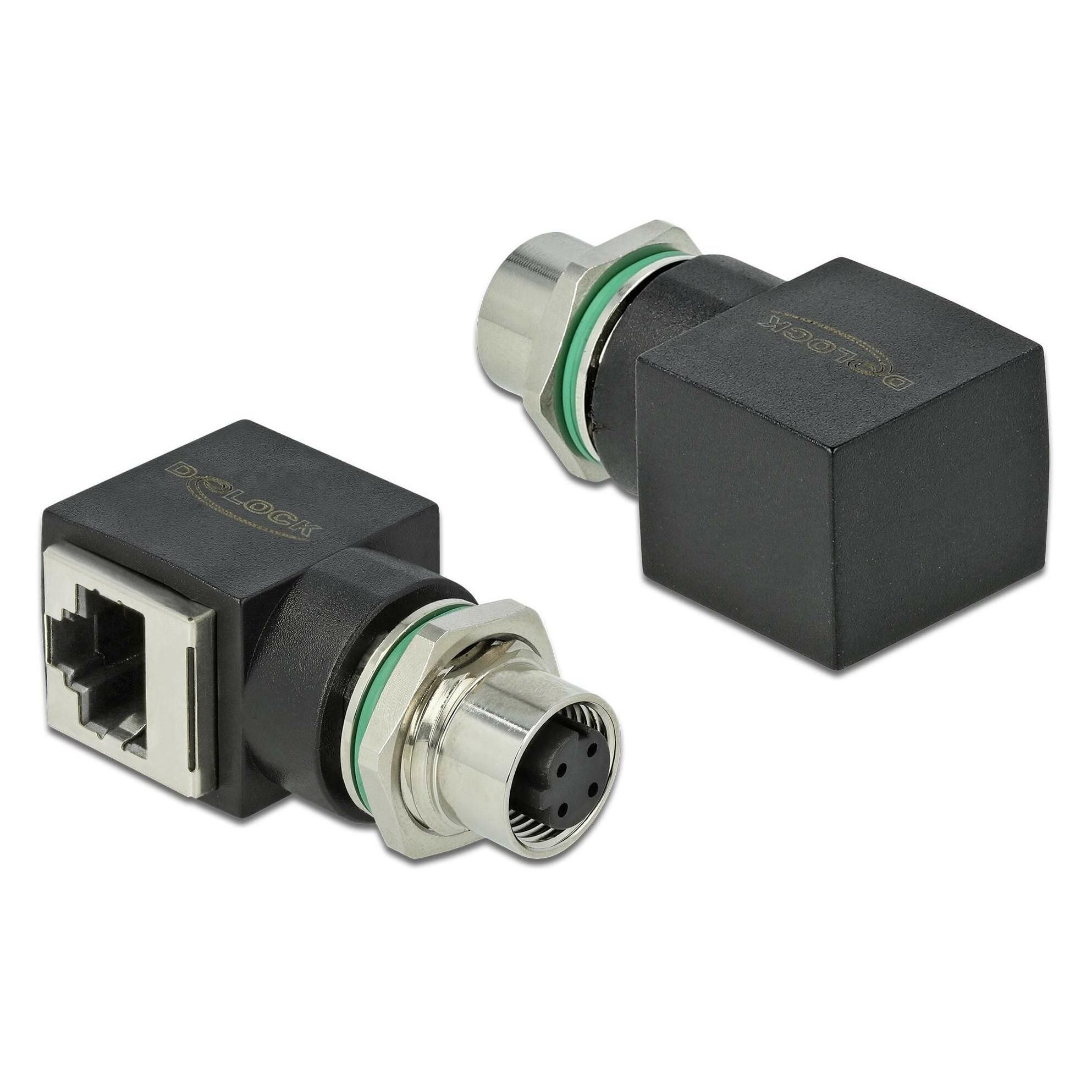
Delock Netzwerkadapter (Netzwerk Kupplung), Zubehör NetzwerkDeLOCK Netzwerkadapter - 8-polig M12 (W) gerade auf RJ-45 (W) gewinkelt - CAT 6a - Schwarz Produktbeschreibung: Der DeLOCK Netzwerkadapter ist für die Leistung von CAT 6a ausgelegt. Er verfügt über einen schwarzen, beschichteten Stecker mit einer Vergoldung für verbesserte Konnektivität. Das andere Ende des Adapters ist ein RJ-45-Buchsenstecker, der um 90 Grad gewinkelt ist. Abmessungen: - Breite: 1,96 cm - Tiefe: 4,7 cm - Höhe: 2,5 cm Umgebungsbedingungen: - Minimale Betriebstemperatur: -25 °C - Maximale Betriebstemperatur: 85 °C - Kennzeichnung: IP67.38,94 €*Versand: 0,00 €Sichere Weiterleitung zum Anbieter
-
Friese, Andrea: Bettlägerige aktivierenBettlägerige aktivieren , 111 Ideen aus der Praxis , Retuschestifte & Spray > Autopflege & Aufbereitung , Erscheinungsjahr: 200907, Produktform: Kartoniert, Beilage: Spiralbindung, Titel der Reihe: Altenpflege##, Autoren: Friese, Andrea, Seitenzahl/Blattzahl: 128, Keyword: Aktivierung; Altenpflege; Betreuungskräfte nach §87b SGB XI; Pflege, Fachschema: Altenpflege~Pflege / Altenpflege~Gesundheitsberufe~Medizinalfachberufe~Krankenpflege~Pflege / Krankenpflege, Fachkategorie: Krankenpflege und Krankenpflegehilfe~Medizin, allgemein, Warengruppe: HC/Medizin/Allgemeines, Lexika, Fachkategorie: Altenpflege, Thema: Verstehen, Text Sprache: ger, UNSPSC: 49019900, Warenverzeichnis für die Außenhandelsstatistik: 49019900, Verlag: Vincentz Network GmbH & C, Verlag: Vincentz Network GmbH & C, Verlag: Vincentz Network, Länge: 175, Breite: 123, Höhe: 17, Gewicht: 191, Produktform: Kartoniert, Genre: Mathematik/Naturwissenschaften/Technik/Medizin, Genre: Mathematik/Naturwissenschaften/Technik/Medizin, Herkunftsland: DEUTSCHLAND (DE), Katalog: deutschsprachige Titel, Katalog: Gesamtkatalog, Katalog: Lagerartikel, Book on Demand, ausgew. Medienartikel, Relevanz: 0002, Unterkatalog: AK, Unterkatalog: Bücher, Unterkatalog: Hardcover, Unterkatalog: Lagerartikel,25,90 €*Versand: 0,00 €Sichere Weiterleitung zum Anbieter
-
Wie kann ich meinen Netzwerkadapter wieder aktivieren?
Um deinen Netzwerkadapter wieder zu aktivieren, kannst du die folgenden Schritte befolgen: Öffne die Systemsteuerung auf deinem Computer und gehe zu "Netzwerk und Internet". Klicke dann auf "Netzwerk- und Freigabecenter". Dort findest du die Option "Adaptereinstellungen ändern". Klicke darauf und suche nach deinem Netzwerkadapter. Klicke mit der rechten Maustaste darauf und wähle "Aktivieren". **
-
Wie kann ich die Virtualisierung aktivieren?
Um die Virtualisierung zu aktivieren, musst du zuerst sicherstellen, dass deine CPU Virtualisierung unterstützt. Dies kannst du im BIOS oder UEFI deines Computers überprüfen und gegebenenfalls aktivieren. Anschließend musst du in den Einstellungen deiner Virtualisierungssoftware wie z.B. VirtualBox oder VMware die Virtualisierungsfunktion aktivieren. Danach kannst du virtuelle Maschinen erstellen und ausführen, um verschiedene Betriebssysteme oder Anwendungen zu testen. Vergiss nicht, dass die Leistung deiner virtuellen Maschinen von der Hardware deines Computers abhängt, insbesondere von der Menge an RAM und Prozessorleistung. **
-
Wie kann ich Virtualisierung auf meinem PC aktivieren?
Um Virtualisierung auf Ihrem PC zu aktivieren, müssen Sie zunächst sicherstellen, dass Ihr Prozessor Virtualisierungstechnologie unterstützt. Dies können Sie in den BIOS-Einstellungen überprüfen und aktivieren. Anschließend müssen Sie sicherstellen, dass die Virtualisierungsfunktion in den BIOS-Einstellungen aktiviert ist. Danach können Sie ein Virtualisierungsprogramm wie VirtualBox oder VMware installieren und virtuelle Maschinen erstellen. Stellen Sie sicher, dass Sie genügend RAM und Speicherplatz für die virtuellen Maschinen haben, um eine reibungslose Leistung zu gewährleisten. **
-
Sollte man die Virtualisierung auf dem PC aktivieren?
Die Aktivierung der Virtualisierung auf dem PC ist empfehlenswert, wenn man Virtualisierungssoftware wie VMware oder VirtualBox nutzen möchte. Virtualisierung ermöglicht es, mehrere Betriebssysteme gleichzeitig auf einem PC laufen zu lassen, was besonders für Entwickler, Tester oder IT-Profis von Vorteil ist. Allerdings sollte man beachten, dass nicht alle PCs die Virtualisierung unterstützen, daher sollte man vor der Aktivierung überprüfen, ob der PC diese Funktion bietet. **
Ähnliche Suchbegriffe für Netzwerkadapter aktivieren
-
Delock Netzwerkadapter (RJ45), Netzwerk Adapter, SchwarzDer Delock Netzwerkadapter ist eine zuverlässige Lösung zur Verbindung von Komponenten mit M12-Konnektoren, die häufig in der Maschinensteuerung und Automatisierung eingesetzt werden. Dieser industrielle Ethernetadapter ermöglicht es, Geräte mit M12 Buchsen in bestehende Netzwerkstrukturen zu integrieren. Dank seiner kompakten Bauweise eignet sich der Adapter besonders gut für den Einbau in Schaltschrankanwendungen, wo der Platz begrenzt ist. Der Adapter verfügt über eine M12 Buchse mit 8 Pins, die A-kodiert ist, und eine RJ45 Buchse, die der Cat. 6a Spezifikation entspricht. Mit einem robusten Gehäuse aus TPU und einer Schutzart von IP67 ist der Adapter für den Einsatz in anspruchsvollen Umgebungen geeignet. Er kann Temperaturen von -25 °C bis 85 °C standhalten und bietet eine maximale Betriebsspannung von 30 V sowie eine Stromstärke von bis zu 2 A. Diese Eigenschaften machen den Delock Netzwerkadapter zu einer idealen Wahl für industrielle Anwendungen. - Kompakte Bauweise für einfachen Schaltschrank-Einbau - M12 Buchse 8 Pin A-kodiert für vielseitige Anwendungen - Robustes Gehäuse mit Schutzart IP67 für hohe Zuverlässigkeit - Betriebstemperaturbereich von -25 °C bis 85 °C.33,40 €*Versand: 0,00 €Sichere Weiterleitung zum Anbieter
-
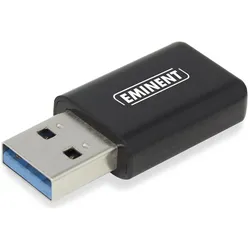
Eminent EM4536 Netzwerkadapter (USB), Netzwerk Adapter, SchwarzKurzinfo: Eminent EM4536 - Netzwerkadapter - USB 3.1 Gen 1 - 802.11b, 802.11a, 802.11g, 802.11n, 802.11ac - Schwarz Gruppe Netzwerkadapter Hersteller Eminent Hersteller Art. Nr. EM4536 Modell EM4536 EAN/UPC 8716065362428 Produktbeschreibung: Eminent EM4536 - Netzwerkadapter Gerätetyp Netzwerkadapter Formfaktor Extern Schnittstellentyp (Bustyp) USB 3.1 Gen 1 Abmessungen (Breite x Tiefe x Höhe) 3.7 cm x 0.7 cm x 1.8 cm Gewicht 4 g Data Link Protocol 802.11b, 802.11a, 802.11g, 802.11n, 802.11ac Datenübertragungsrate 1.2 Gbps Frequenzband 2.4 GHz, 5 GHz Produktzertifizierungen IEEE 802.11ac Farbe Schwarz Ausführliche Details Allgemein Gerätetyp Netzwerkadapter Formfaktor Extern Schnittstellentyp (Bustyp) USB 3.1 Gen 1 Netzwerk Anschlusstechnik Kabellos Data Link Protocol 802.11b, 802.11a, 802.11g, 802.11n, 802.11ac Datenübertragungsrate 1.2 Gbps Frequenzband 2.4 GHz, 5 GHz Leistungsmerkmale MU-MIMO-Technologie Produktzertifizierungen IEEE 802.11ac Antenne Antenne Intern Antennenzahl 1 Gain.44,28 €*Versand: 0,00 €Sichere Weiterleitung zum Anbieter
-
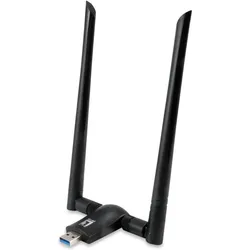
LevelOne WUA-1810E Netzwerkadapter (USB), Netzwerk Adapter, SchwarzLevel One WUA-1810E AC1200 Dual Band Wireless USB Netzwerkadapter Der Level One WUA-1810E ist ein hochleistungsfähiger, kostengünstiger drahtloser Dual-Band-USB-Netzwerkadapter, der mit der neuesten drahtlosen Technologie IEEE 802.11ac Wave 2 MU-MIMO (Multi-User Multiple-Input Multiple-Output) konform ist. Er erreicht eine Übertragungsrate von bis zu 300 Mbit/s auf dem 2,4 GHz-Band sowie von 867 Mbit/s auf dem 5 GHz-Band. Der Chipsatz reduziert Funkinterferenzen für eine schnellere, stabilere drahtlose Übertragung mit hohem Durchsatz auf den beiden Frequenzen. Für Sie bedeutet das flüssiges Streaming von HD-Videos, geringere Latenz bei der Nutzung von Websites und Web-Diensten, verzögerungsfreies Online-Spielen und klare Audio- und Videoanrufe über das Internet. In Kombination mit einem MU-MIMO AP wie dem WAP-8123 eignet sich der WUA-1810E hervorragend für Home-Entertainment-Netzwerke und anspruchsvolle drahtlose Netzwerke mit hoher Beanspruchung, bei denen Geschwindigkeit und Zuverlässigkeit von Bedeutung sind. Eigenschaften: - MU-MIMO Technologie sorgt für erweiterte Performance - Kompatibel mit IEEE 802.11a/b/g/n/ac Wave 2 Standard - Unterstützt drahtlose Übertragungsraten von bis zu 300 Mbps (2,4 GHz) / 867 Mbps (5 GHz) - Dual-Band-Technologie reduziert Interferenzen für zuverlässige Verbindungen - Verfügt über abnehmbare 5dBi-Antenne - Inklusive USB-Standfuss für optimale Signalstärke durch flexible Positionierung.36,23 €*Versand: 0,00 €Sichere Weiterleitung zum Anbieter
-
Wie kann ich iCloud Backup aktivieren?
Um iCloud Backup auf deinem Gerät zu aktivieren, gehe zu den Einstellungen und tippe auf deinen Namen. Wähle dann "iCloud" und anschließend "Backup". Schalte den Schalter für iCloud Backup ein. Stelle sicher, dass genügend Speicherplatz in deinem iCloud-Konto verfügbar ist, um ein Backup deiner Daten durchführen zu können. Du kannst auch festlegen, welche Daten gesichert werden sollen, indem du die Optionen unter "Backup-Optionen" auswählst. Sobald iCloud Backup aktiviert ist, wird dein Gerät automatisch regelmäßige Backups erstellen. **
-
Was ist der Netzwerkadapter?
Der Netzwerkadapter ist eine Hardwarekomponente, die es einem Computer ermöglicht, sich mit einem Netzwerk zu verbinden. Er kann entweder intern im Computer eingebaut sein oder extern über USB angeschlossen werden. Der Adapter wandelt die Daten des Computers in Signale um, die über das Netzwerk gesendet werden können. Er kann sowohl kabelgebundene als auch drahtlose Verbindungen unterstützen. Der Netzwerkadapter ist somit ein wichtiger Bestandteil für die Kommunikation und den Datenaustausch innerhalb eines Netzwerks. **
-
Welchen Netzwerkadapter brauche ich?
Um herauszufinden, welchen Netzwerkadapter du benötigst, musst du zunächst wissen, welchen Anschluss dein Gerät hat. Die gängigsten Netzwerkadapter sind Ethernet-Adapter, die über einen RJ-45-Anschluss mit dem Router verbunden werden. Es gibt jedoch auch drahtlose Netzwerkadapter wie WLAN-Adapter, die über USB oder PCIe angeschlossen werden können. Überprüfe die Spezifikationen deines Geräts und wähle den passenden Adapter aus. **
-
Was ist ein Netzwerkadapter?
Ein Netzwerkadapter ist eine Hardwarekomponente, die es einem Computer ermöglicht, mit einem Netzwerk zu kommunizieren. Er stellt die Verbindung zwischen dem Computer und dem Netzwerk her und ermöglicht den Austausch von Daten. Netzwerkadapter können entweder in Form einer internen Karte im Computer oder als externes Gerät wie beispielsweise ein USB-Adapter vorliegen. **
* Alle Preise verstehen sich inklusive der gesetzlichen Mehrwertsteuer und ggf. zuzüglich Versandkosten. Die Angebotsinformationen basieren auf den Angaben des jeweiligen Shops und werden über automatisierte Prozesse aktualisiert. Eine Aktualisierung in Echtzeit findet nicht statt, so dass es im Einzelfall zu Abweichungen kommen kann. ** Hinweis: Teile dieses Inhalts wurden von KI erstellt.